WordGPT操作指引
OfficeAI.Chat
📖软件简介
OfficeAI.Chat(原 WordGPT)是一款深度适配办公全场景的 AI 智能插件,覆盖内容创作、文稿处理、智能排版、多语种翻译等核心办公需求,大幅提升文档工作效率。
适配环境:Windows 系统(推荐 Win10+) · Office 2012+ · WPS 最新版
⚡核心能力
多元内容智能生成
接入私有知识库或联网检索,一键产出论文、简历、博文、新闻稿、产品文案、商务邮件、影视剧本、工作总结等各类文稿;同步生成思维导图、配图、数据图表及 PPT。
全维度文本精加工
全文校对、语句润色、内容提炼、篇幅扩写与精简缩写,智能筛查语病与逻辑漏洞,输出优化改写版本。
多语种即时翻译
覆盖全球多语种互译,满足外文写作、文档翻译、跨境办公等需求。
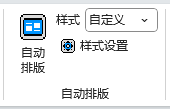
智能排版自动化
一键自动规整全文版式、统一格式样式,省去手动排版耗时。
🔧安装步骤
安装插件
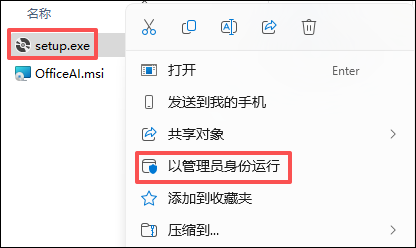
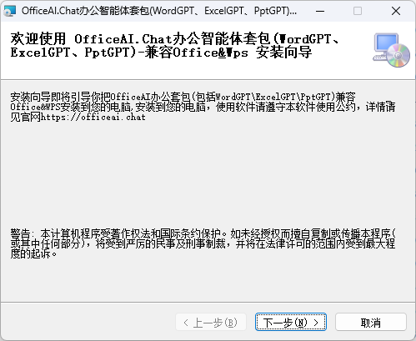
双击或以管理员身份运行 setup.exe,按向导依次点击【下一步】完成安装。
确认安装
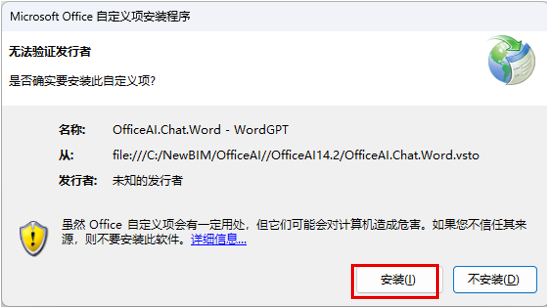
进入 Office(Word / Excel / PowerPoint)后点击确认安装。
🔄软件升级
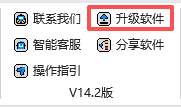
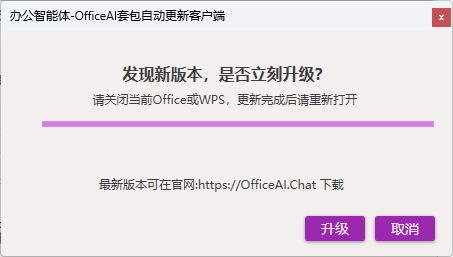
点击【升级软件】按钮即可自动检查并更新到最新版本。如有新版本,等待下载完成后按向导步骤执行更新安装,完成后重新打开 Word 或 WPS 即可。
🔑登录与模型配置
方式一:用户登录(目前免费)
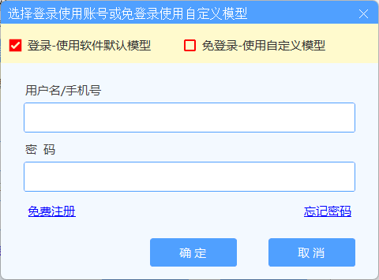
- 勾选「登录 - 使用软件默认模型」,输入用户名和密码点击【确定】
- 新用户点击【免费注册】注册账号后登录
- 忘记密码可通过手机号重置
方式二:自定义模型 API(永久免费)
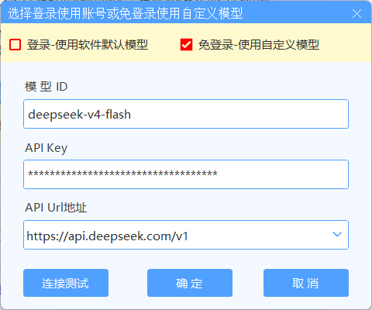
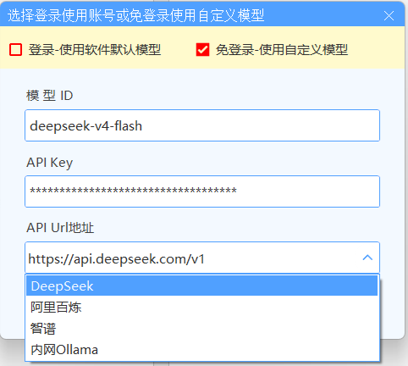
勾选「免登录 - 使用自定义模型」,按以下步骤配置:
| 配置项 | 说明 |
|---|---|
| 模型 ID | 推荐:深度求索 DeepSeek-V4-Flash、智谱 GLM5.1、阿里 Qwen3.7-Max、OpenAI GPT-5.5(境外用户) |
| API Key | 进入大模型管理后台复制 API Key 并粘贴 |
| API Url | 进入大模型管理后台复制 API Url 并粘贴(注意末尾需带 /v1 版本号) |
http://[服务器IP]:11434/v1📋功能菜单

🤖OfficeAI 智能体
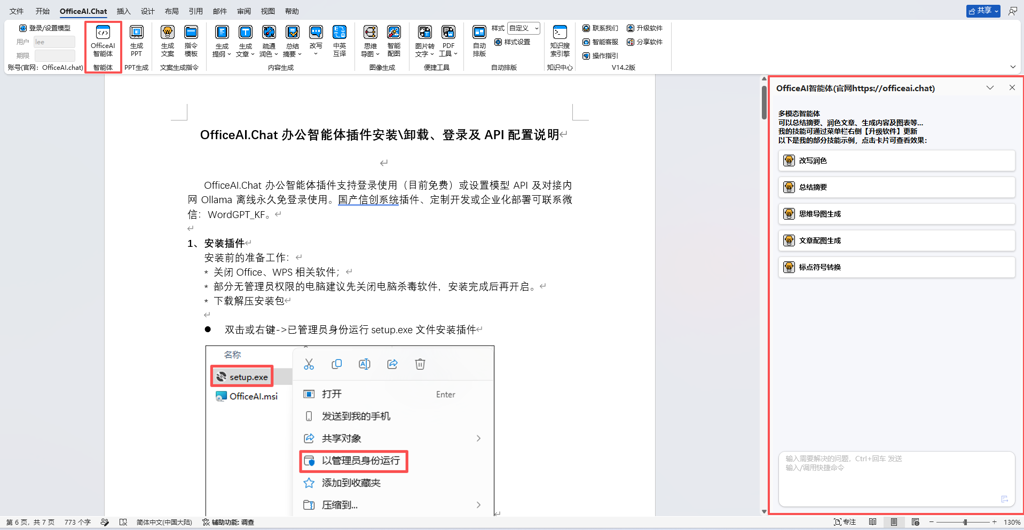
OfficeAI 智能体是具备自主任务拆解与执行能力的办公智能助手。仅需下达自然语言目标,智能体自动规划流程、落地执行,代替枯燥繁琐的手工操作。
文档编辑与处理
润色改写
优化文字表达,让语句更流畅、专业、地道
扩写丰富
在原文基础上扩展内容,增加细节描述
总结摘要
提炼长文本核心观点,快速获取关键信息
翻译
多语种互译,自动识别源语言
查找替换
批量替换文档中的指定文字
标点转换
中文/英文标点符号批量互转
清除空字符
删除文档中的多余空格和空白字符
排版与美化
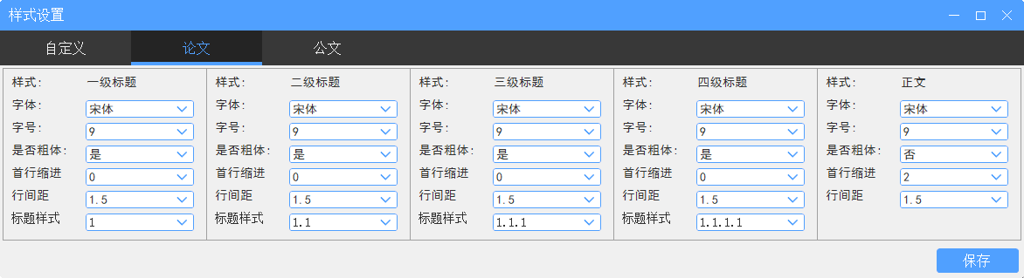
一键排版
按公文、论文或自定义样式自动排版
设置文字格式
修改字体、字号、颜色、加粗、斜体、对齐等
批量调整图片
统一设置文档中所有图片的尺寸
背景颜色
设置文档页面背景色
删除页眉横线
一键去除页眉底的边框线
语法检查
开启/关闭拼写和语法检查
智能生成
思维导图
根据主题生成脑图,梳理知识框架
知识图谱
展示概念之间的关系图谱
数据分析图表
对数据进行分析并生成可视化图表
AI 绘图
根据文字描述生成图片
地图标记
标注地址位置,可视化展示
创建表格
生成对比表、数据统计表等结构化表格
「帮我把这篇文章按公文格式一键排版」
「把选中的段落润色改写,让语句更专业」
「总结这篇文章的核心观点,生成摘要」
「根据这个主题生成一张思维导图」
「把全文的英文标点转换成中文标点」
「帮我生成一张关于人工智能的配图」
📑生成提纲
选中关键词或关键短语,点击【生成提纲】,可根据需求选择精确、平衡、创新方案。

📝生成文章
选中提纲或短语,点击【生成文章】,同样支持精确、平衡、创新三种方案。

✨疏通润色
选择需要润色的段落,点击【疏通润色】,优化结果以批注形式呈现,方便与原文对比。满意后可直接复制替换回文档。

📋总结摘要
对选中段落点击【总结摘要】,结果以批注形式呈现,方便与原文对比。

🔄改写(扩写 / 缩写)
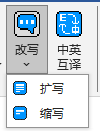
扩写:选中短语点击【扩写】,可在原文基础上丰富内容,重复执行可持续扩写。
缩写:选中段落点击【缩写】,在不改变原意的情况下精简文字。
🌐中英互译
选中文本即可进行中英文互译,自动识别源语言。

⚡快捷指令
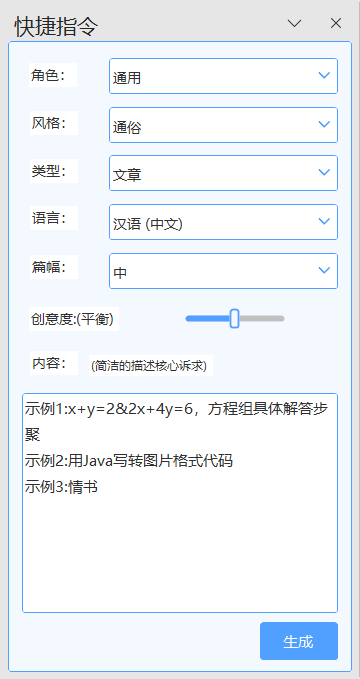
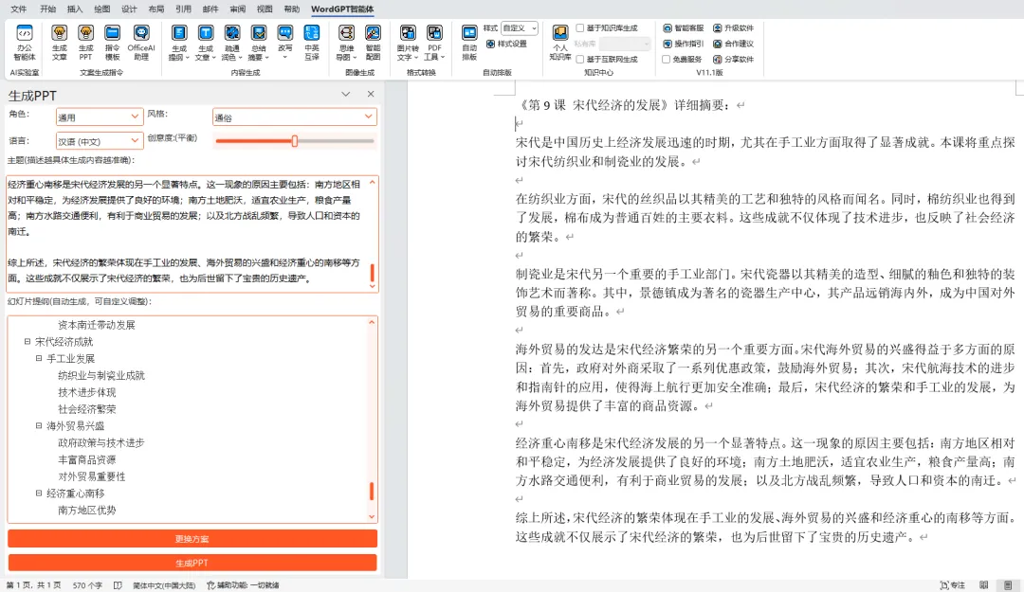
点击【快捷指令】进入提示语配置界面,可灵活设置角色、风格、类型、语言及生成要求,定义完成后点击生成。
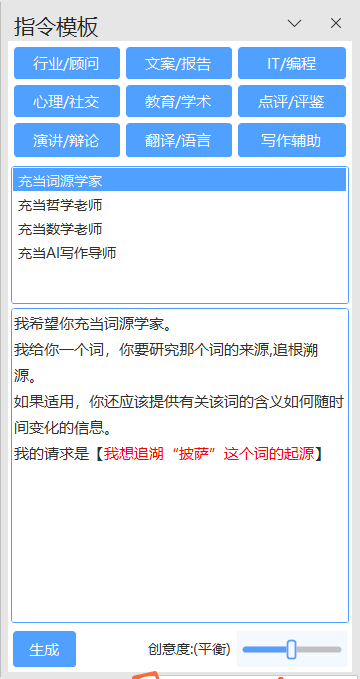
📦指令模板
内置大量提示语模板,选择后可修改 【】 标签内的文本参数,直接调用生成。
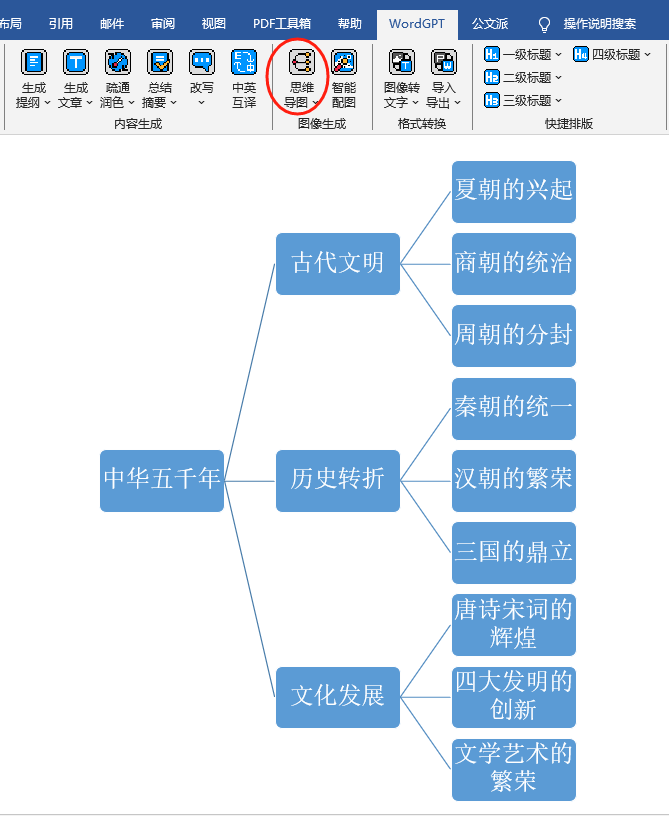
🧠思维导图
总结型:选中文章段落 → 点击【思维导图】→【平衡方案】,自动生成段落结构图。
预测型:选中关键词 → 点击【思维导图】→【创新方案】,自动生成头脑风暴思维导图。
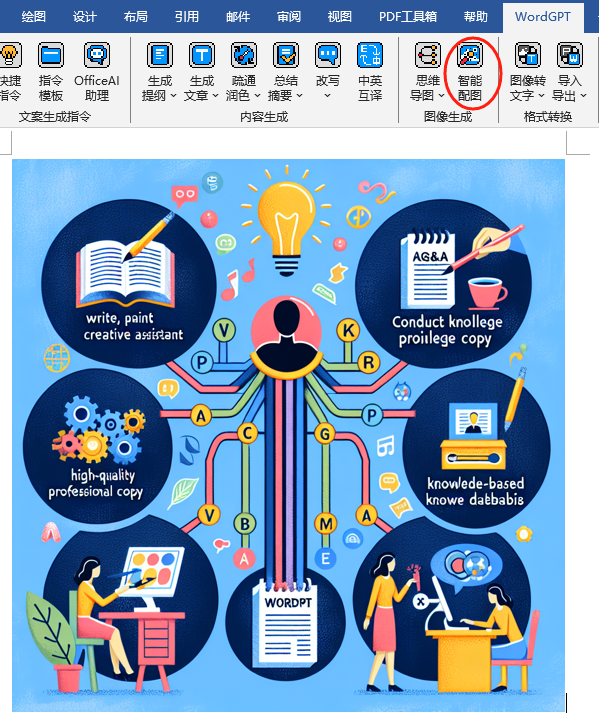
🎨智能配图
选中关键字或短语,点击【智能配图】,自动生成文章配图。
📷图片转文字
支持两种识别方式:
截屏识别
截取屏幕指定区域进行 OCR 识别
选择图片识别
选择 JPG、PNG 等格式文件进行识别
📄PDF 工具
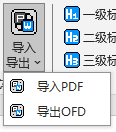
导入 PDF
选择 PDF 文件,带格式转换为 Word 文档
导出 PDF
将当前文档导出为 PDF 格式文件
🗑️软件卸载
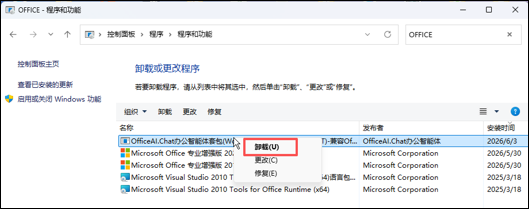
在 Windows 控制面板 → 程序和功能 中找到「OfficeAI.Chat 办公智能体套包」,右键选择【卸载】即可。
💬联系我们
扫码添加微信联系我们
微信号:WordGPT_KF