KHub知识库操作指引
KHub · 使用指引
KHub 个人知识库 · 操作指引
从配置连接到知识库管理,从文档导入到对话引用,本页带你一步步上手 KHub 个人知识库。
🚀 打开知识库
立即访问 KHub 站点,创建与管理你的知识库
1
在 OfficeAI.Chat 中配置知识库
第一次使用,先完成连接配置
1
点击插件 【设置】 按钮。
2
在设置面板中选择 【知识库】 页签。
3
填写以下信息:
· KHub 站点地址:知识库站点的访问入口 URL(含 http/https)
· 账号:OfficeAI.Chat 账号或企业账号
· 密码:对应账号的密码
· KHub 站点地址:知识库站点的访问入口 URL(含 http/https)
· 账号:OfficeAI.Chat 账号或企业账号
· 密码:对应账号的密码
4
点击 【测试连接】 验证配置是否正确。
5
保存设置,完成配置。
📦
OfficeAI.Chat 智能体插件下载地址:https://officeai.chat
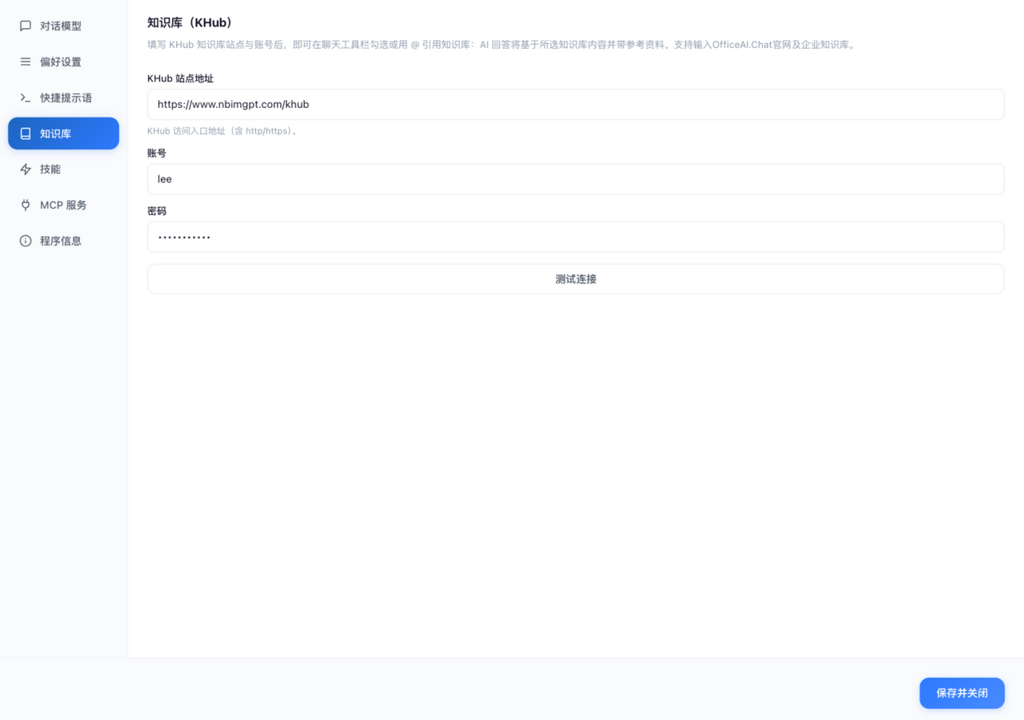
知识库设置页面
2
在对话中使用知识库
两种方式,随时引用你的知识库
方式一工具栏勾选
1
打开 【OfficeAI智能体】 主面板。
2
在聊天输入框上方的工具栏中,点击 书图标 按钮。
3
在弹出的知识库列表中,勾选需要使用的知识库。
4
输入问题并发送,AI 将基于所选知识库内容回答。
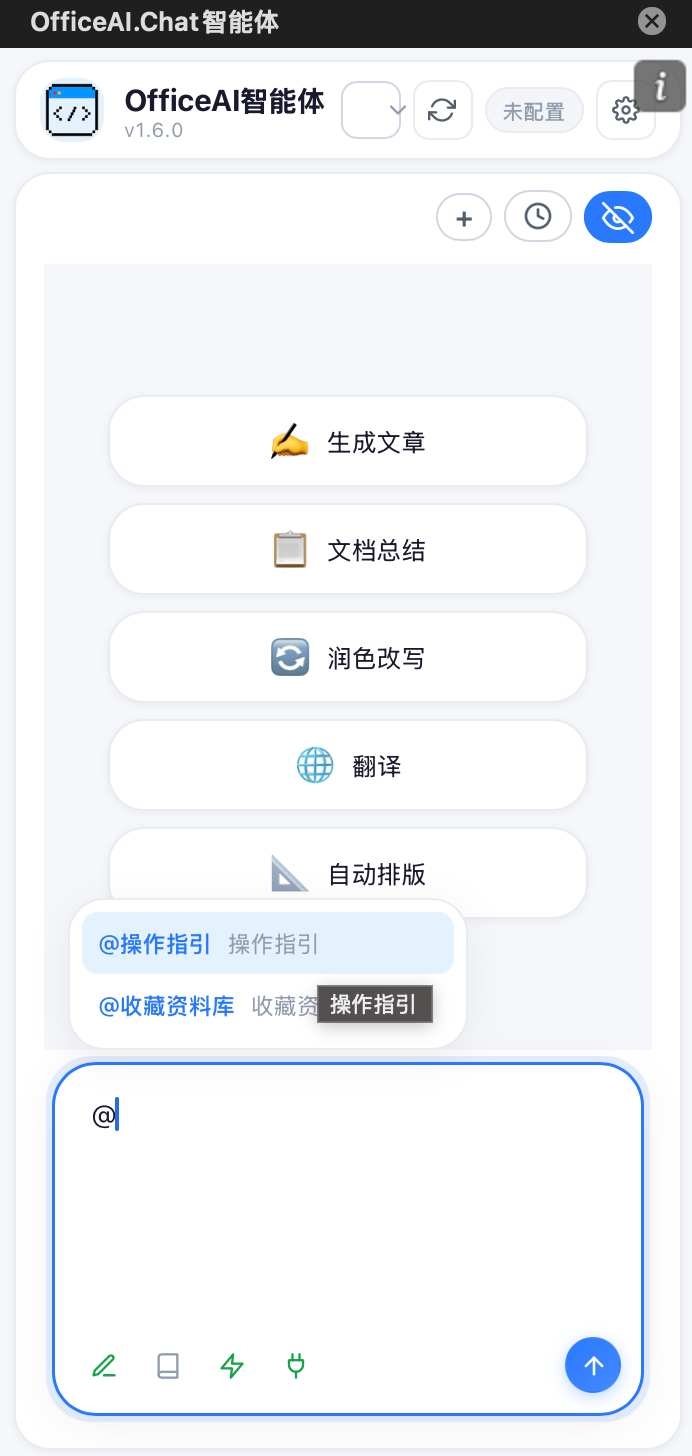
聊天工具栏的知识库勾选气泡
方式二@ 引用
1
在聊天输入框中输入 @。
2
在弹出的知识库选择器中,选择需要引用的知识库。
3
输入问题后发送。
💡
知识库图标(书图标)在未配置时显示灰色,配置成功后且有可用知识库时变为绿色。
3
插件内的知识库入口
在办公软件中一键直达
在 Ribbon 菜单中,各宿主均有 【个人知识库】 分组:
🔒
知识库对接是客户端直连模式,所有请求通过本地代理直接访问知识库站点,不会经过 OfficeAI.Chat 远程服务器,确保企业知识库数据安全。
4
KHub 站点管理知识库
创建、导入、学习、查看,一站完成
4.1登录知识库站点
1
点击任意宿主 Ribbon 中 【个人知识库】 分组下的 【个人知识库】 按钮。
2
在弹窗中使用账号密码登录(即设置页「知识库」中填写的账号)。
3
登录后进入 KHub 知识库管理页面,左侧为知识库列表,右侧为知识库内容区。
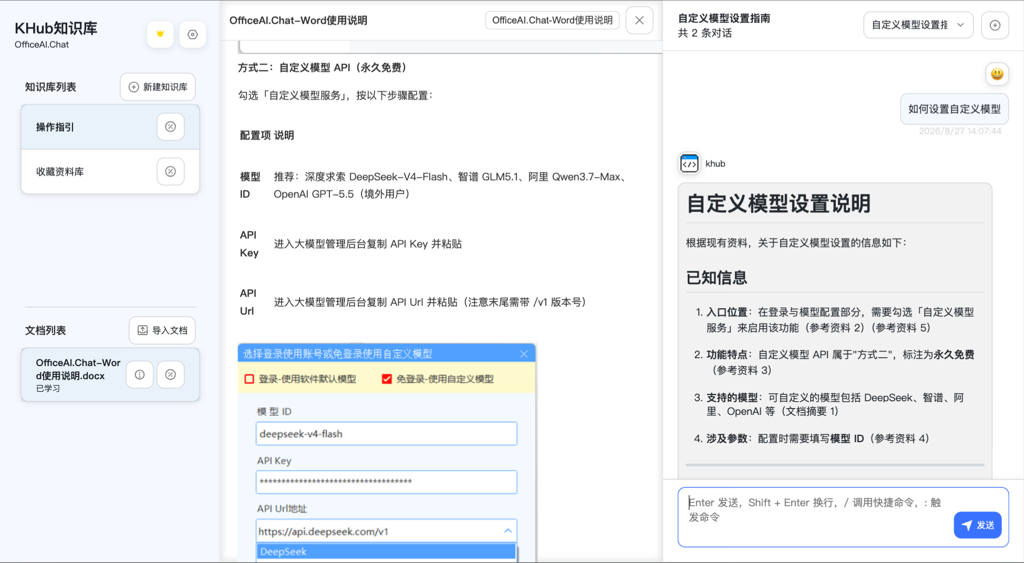
KHub 知识库管理主页
4.2创建知识库
1
登录后点击 【新建知识库】 按钮,弹出创建弹窗。
2
填写知识库 名称 与 描述,完成创建。
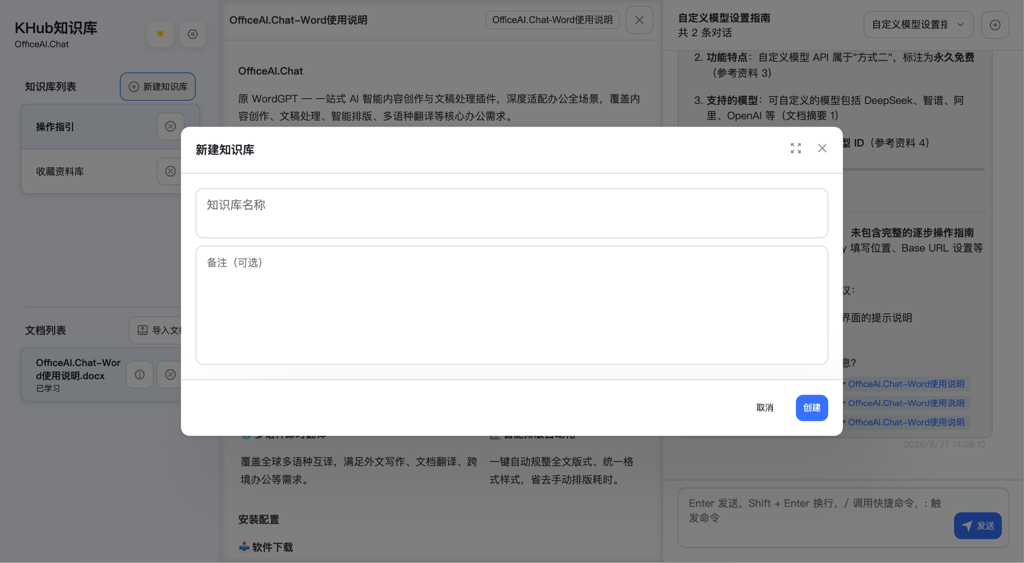
新建知识库弹窗
4.3导入文档
1
在左侧选中一个知识库。
2
点击 【导入文档】 按钮,支持三种导入方式:
📄
上传文件
支持 PDF / Word(docx) / TXT / Markdown,单个文件不超过 15MB
📋
粘贴文本
直接粘贴文本内容,作为一篇文档导入
🔗
粘贴网址
输入网页 URL,自动抓取网页内容入库
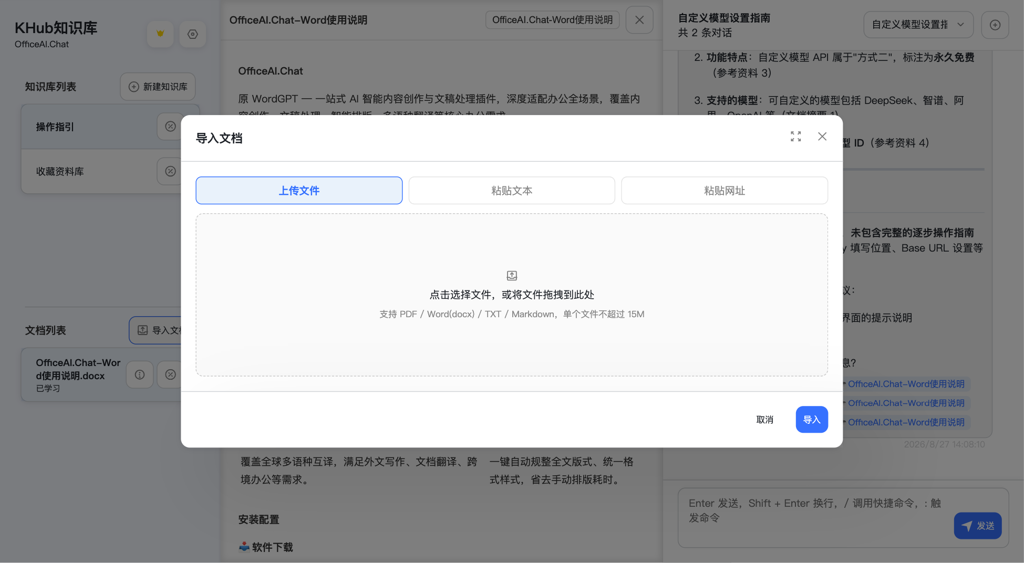
导入文档(上传文件)
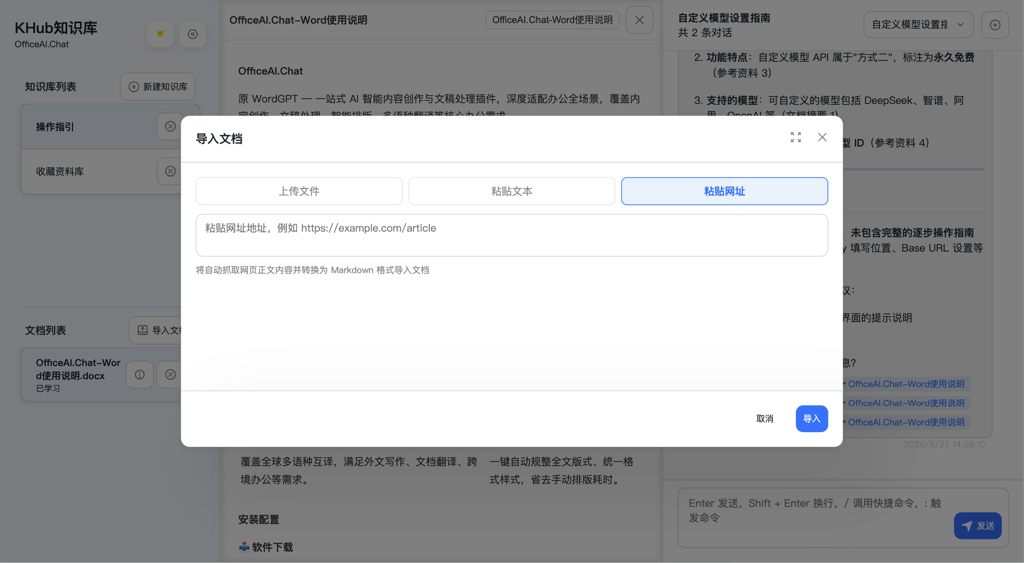
导入文档(粘贴网址)
4.4等待文档学习
文档导入后,系统自动进行向量化学习(分块 → 向量化入库 → 生成摘要与标签),状态流转为 学习中 → 已学习。
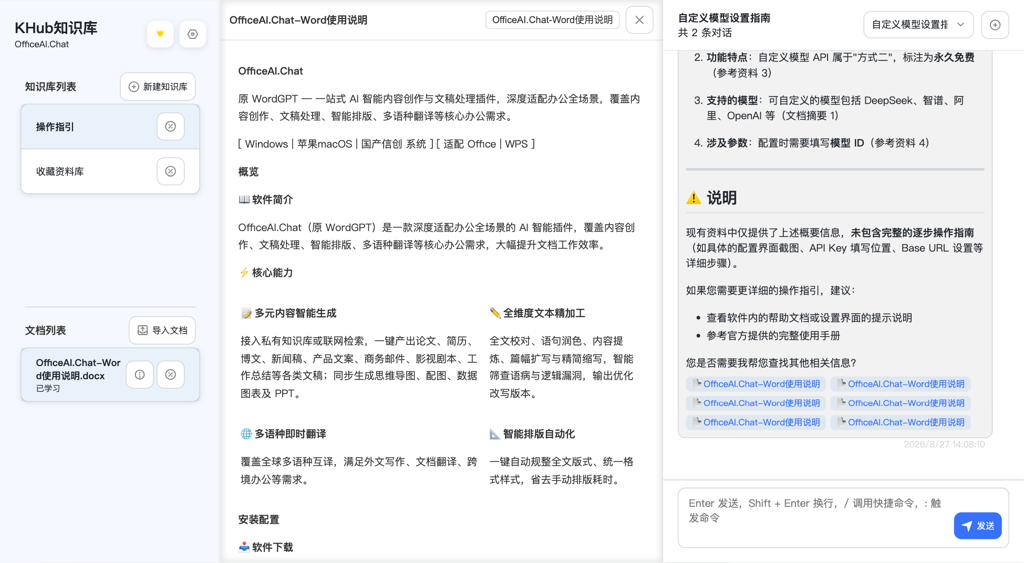
文档列表 · 学习状态(已学习)
4.5查看文档详情
在文档列表中,点击文档行右侧的 【详情(i)图标】,可打开文档详情弹窗,查看并维护学习生成的文档元数据:
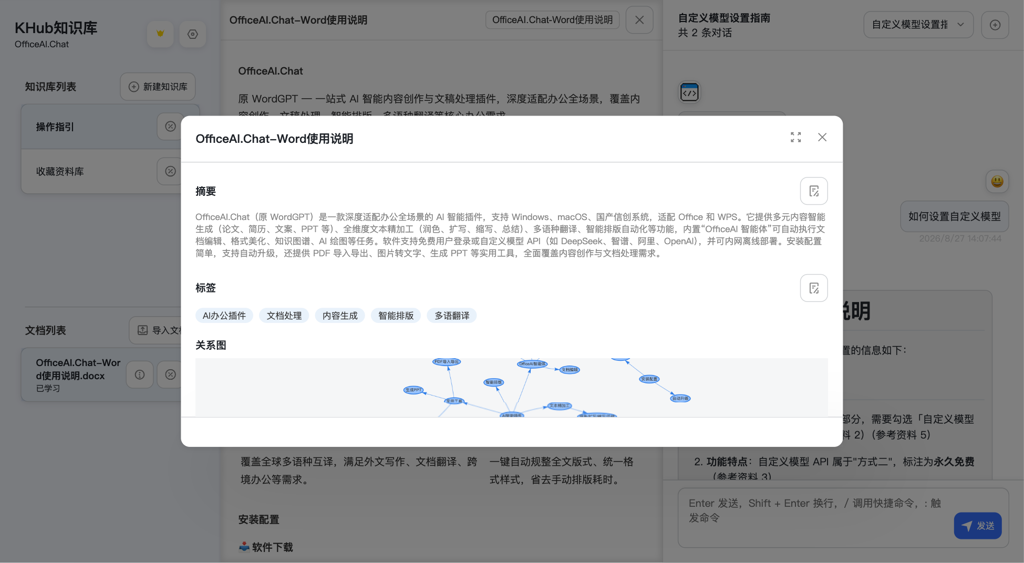
文档详情 · 摘要 / 标签 / 关系图
5
常见问题
遇到问题,先看这里
Q1知识库连接失败怎么办?
Q2聊天工具栏的知识库图标是灰色的?
Q3导入的文档没有被 AI 引用?
6
联系我们
任何疑问,欢迎联系
💬
微信
WordGPT_KF
🌐
官网及最新版下载地址